지난 포스팅에서 호스팅과 도메인 연결, 워드프레스 설치까지 무사히 마쳤습니다. 하지만 막상 접속해 보면 휑한 기본 화면뿐이죠. 오늘은 이 깡통 블로그에 테마로 옷을 입히고, 블로그 운영에 없어서는 안 될 필수 플러그인 4종을 설치해 기초 공사를 마무리한 과정을 기록합니다.
새로운 워드프레스 블로그에는 IT와 개발 정보를 다룰 예정이라, 속도와 가독성 위주로 세팅할 예정입니다.
테마 선정: Kadence(케이던스)
GeneratePress, Kadence 두개 고민하던중 무료사용자는 Kadence 사용이 더 낫다는 의견으로 해당 테마로 정했습니다.
(1) 모양 > 테마 > 새로 추가에서 'Kadence'를 검색해서 설치했습니다.
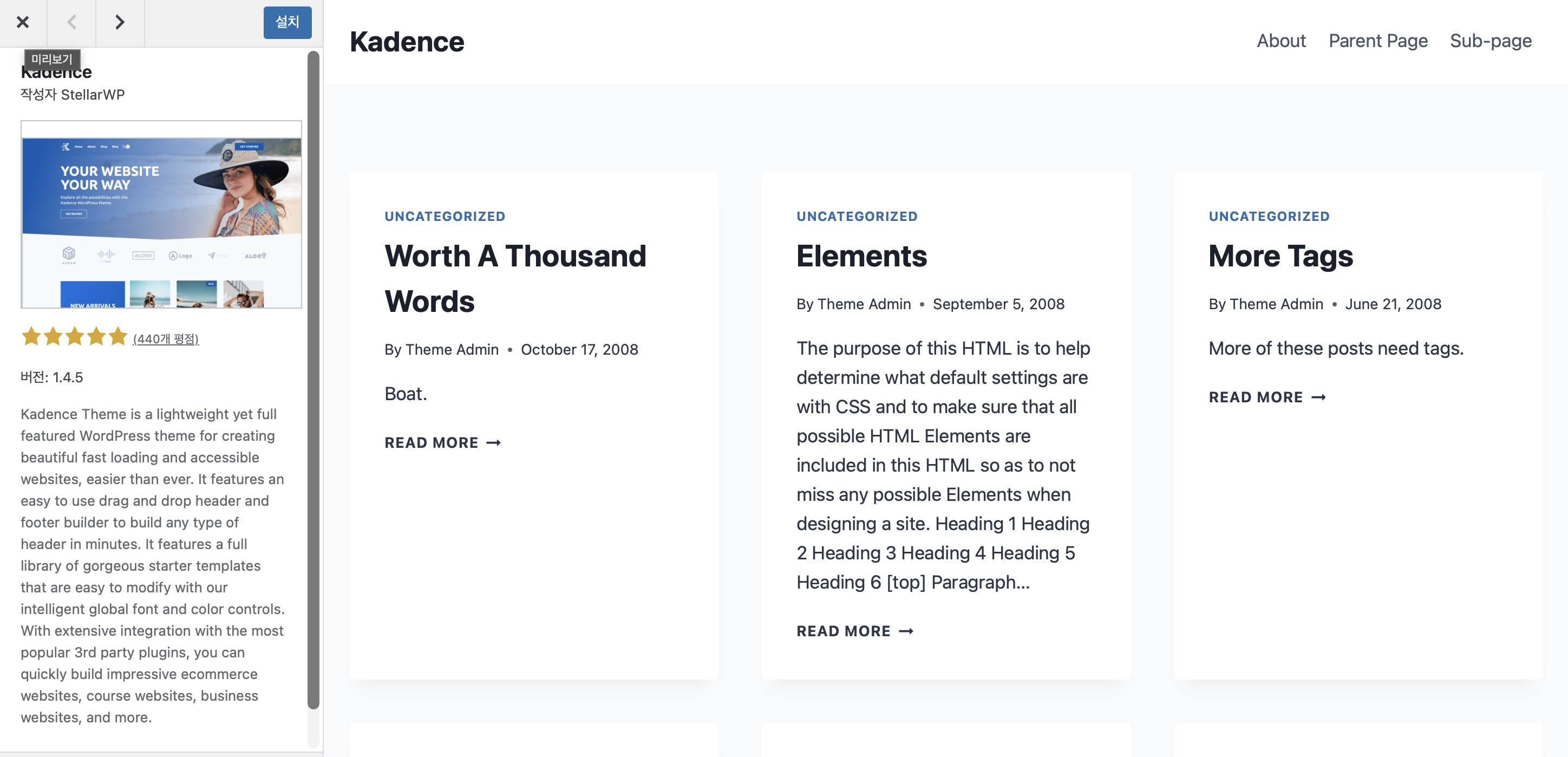
(2) 스타터 템플릿과 대시보드 설정 테마를 활성화하면 대시보드가 나옵니다. 스타터 템플릿(Starter Template)을 활용하려 했지만 맘에드는건 전부 유료라 저는 하나씩 만져보며 제 입맛에 맞게 커스텀 하기로 했습니다.
*AI로 프롬프트 입력하여 생성하는 기능은 해봤는데 오류가 나네요.

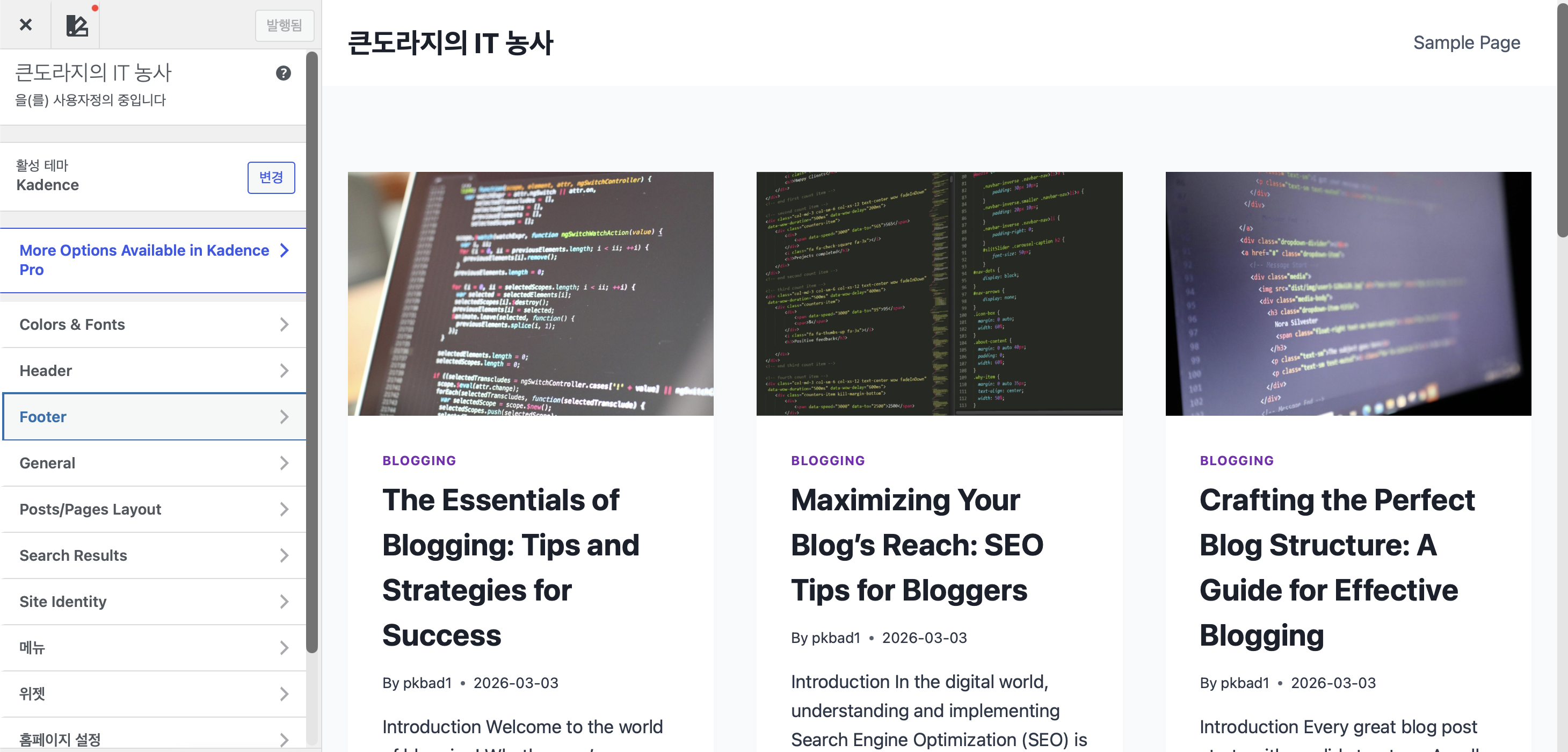
(3) 실시간 커스터마이징 사용자 정의하기 메뉴에 들어가면 로고 위치, 폰트, 레이아웃을 실시간으로 보면서 수정할 수 있습니다. 타이틀이 잘 보이도록 헤더를 심플하게 구성해 보았습니다.
플러그인: 보안, 백업, 속도, 이미지 관련
플러그인을 많이 깔면 사이트가 무거워집니다. 그래서 꼭 필요한 보안, 백업, 속도, 이미지 관련 플러그인 4개만 엄선해서 설치했습니다.
(1) 보안(Security): NinjaFirewall (WP Edition)
내 소중한 블로그가 해킹당하면 안 되니까요. 가볍지만 강력한 웹 방화벽(WAF) 기능을 제공하는 닌자파이어월을 선택했습니다. 무거운 보안 플러그인 대신 서버 단에서 공격을 막아주어 사이트 속도 저하가 적습니다.

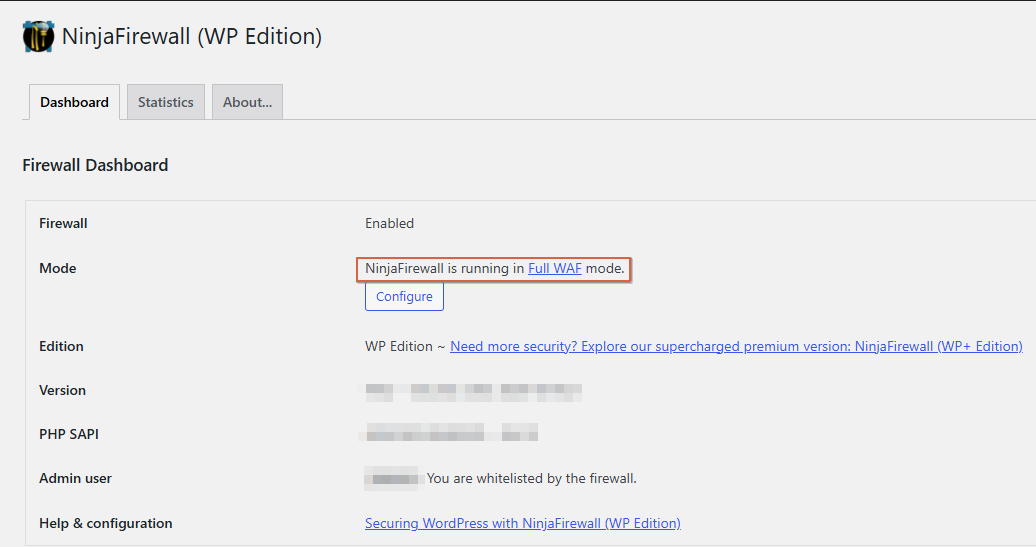
NinjaFirewall 설정에서 WAF 모드를 WordPress WAF -> Full WAF 모드로 변경해주는것을 권장하고있습니다.
(2) 백업: UpdraftPlus
블로그를 하다가 에러가 나서 사이트가 날아가는 참사를 막기 위해 백업은 필수입니다. 구글 드라이브나 드롭박스로 자동 백업을 쏴주는 UpdraftPlus는 선택이 아닌 필수입니다. 아직 백업할만한 데이터가 없어서 추후 이용해보겠습니다.

(3) 속도/캐시(Caching): WP Super Cache
페이지 로딩속도 최적화를 위해 정적 HTML 파일을 생성해서 서버 부하를 줄여주는 WP Super Cache를 설치했습니다. 설정이 복잡하지 않고 기본 기능에 충실해서 입문자에게 좋은것 같습니다.

(4) 이미지 최적화: Imagify
블로그 포스팅에 고화질 사진을 그대로 올리면 로딩이 엄청 느려집니다. Imagify는 이미지를 업로드할 때 자동으로 용량을 압축하고, 차세대 포맷인 WebP로 변환까지 해줍니다.

imagify 환경설정에서 디폴트설정만 해둔 상태입니다. 앞으로 포스팅하면서 이미지 용량 체크하면서 설정할 예정입니다.

4. 정리 및 마무리
워드프레스 테마
- Kadence - 일부 유료지만 무료버전으로도 충분히 잘 꾸밀수 있고 무겁지 않다.
워드프레스 플러그인
- NinjaFirewall(보안) : 가볍지만 강력한 웹 방화벽(WAF) 기능을 제공
- UpdraftPlus(백업) : 외부 저장소로 주기적인 백업
- WP SuperCache(속도) : 페이지 로딩속도 최적화를 위해 정적 HTML 파일을 생성
- imagify(속도) : 이미지를 업로드할 때 자동으로 용량을 압축, WebP 변환
이렇게 테마로 뼈대를 세우고, 플러그인 4종(NinjaFirewall, UpdraftPlus, WP Super Cache, Imagify)으로 기본 세팅을 했습니다. 추후 필요한 플러그인이 있으면 적용해보도록 하고 추천해주실 플러그인 있으심 댓글 남겨주심 감사하겠습니다.
다음 포스팅에서는 애드센스 승인을 위한 첫번째 글 작성을 해보겠습니다.
'Web Development > ETC' 카테고리의 다른 글
| 워드프레스 구축기(1) - 도메인, 호스팅 (0) | 2026.02.25 |
|---|---|
| [Windows]CMD 내부 또는 외부 명령 ... 오류 (0) | 2017.12.22 |
| [SVN]이클립스에서 SVN 기본 사용법 (0) | 2017.10.19 |
